

HenningO
Ny medlem
Snabbguide till Photoshop och skidbilder
Hur man tar en bra skidbild är något som man knappast kan lära ut på ett par rader, det är något som kräver mycket träning. Någonting som däremot kan höja en halvbra bild till en bättre bild är lite digital efterbearbetning. En del fotografer hävdar att om man måste justera bilden i datorn i efterhand är det en dålig bild (för att man har missat exponering/komposition etc. vid fototillfället). Ligger något i det, men för alla oss glada amatörer kan lite Photoshop (PS) hjälpa oss en bra bit på traven.
Jag hoppas denna lite guide kan fungera som en snabb introduktion till några snabba verktyg som kan fixa till en skidbild på minuter. Min förhoppning är att slippa se alla dessa kassa bilder direkt från kameror.
Följande är gjort i Photoshop CS2, men Photoshop Elements som medföljer de flesta kameror har samma verktyg.
Här en utgångsbilden, en halvkass bild. Bilden är underexponerad (dvs. snön är grå), de flesta kompaktkameror underexponerar automatiskt för att undvika överexponerade bilder (snö är helt kritvit). Vi har en tråkig bakgrund, åkarens stav är klippt halvvägs etc etc. Det är mycket som kunde ha varit bättre vid fototillfället, men nu ska vi se vad man kan göra för att "rädda" denna bild.

Första är att justera så att bilden blir hyfsad rätt exponerad, ett sätt är att ställa in kontrasten, ett enkelt sätt i PS att göra det är att använda sig av "Auto-Contrast" som man hittar under Image --> Adjustments --> Auto-Contrast.
Då blir bilden så här:

Vad man kan notera här är att det är snö är ganska blå, ett så kallat blåstick på fotospråk. Har en bild rött i sig kallas det rödstick etc. Dessa färger kan användas för att förmedla olika känslor med en bild, blått ger bilden ett kallt intryck, rött ger ett varmt intryck osv. Jag tycker i alla fall det är för mycket blått i denna bilden, jag vill ha mer neutrala färger. Jag kan då använda mig av "Auto-Color" som man hitta under Image --> Adjustments --> Auto-Color.
Då blir bilden så här:

Jag tycker dock att bilden är lite färglös, inte så konstigt då bilden är tagen en mulen dag. Som tur är har åkaren färgglada byxor. Olika kameror återger färger lite olika, min kamera återger färgerna lite mindre färgglada än vad det egentligen är. Därför vill jag göra bilden mer färgglad, det vill säga ändra färgmättnaden (saturation på engelska) på fotospråk. Detta gör jag under Image --> Adjustments --> Hue/Saturation. Genom att dra den mellersta justeringen till höger ökar jag färgmättnaden.
Då blir bilden så här:

Nästa steg är att göra något åt kompositionen på bilden, detta gör jag genom att använda beskärningsverktyget (crop på engelska) (http://pages.slc.edu/~ebj/web-workshops01/tutorials/photoshop/screenshots/crop.gif). Hur man ska beskära är inte alltid helt självklart, man får ofta pröva sig fram några gånger. En kort intro till komposition finns här: http://www.skenbild.se/html/html1/html2/artiklar/bkomp.htm
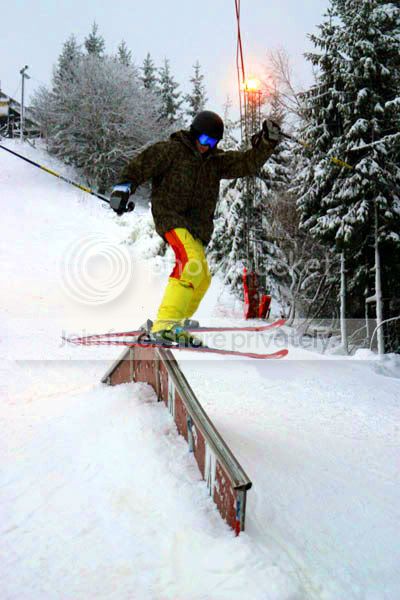
Jag väljer att beskära bilden så att jag får åkaren uppe i vänstra hörnet så att railet bildar en diagonal genom bilden. Här skär jag bort en del av åkarens stav, men då staven inte var helt med från början har inte så mycket att förlora på det:
Då blir bilden så här:
 ]
]
Det sista jag gör är att öka skärpan lite grann på bilden, annars kan man bara öka skärpan på åkaren, men det är lite mer komplicerat. Jag använder mig av ett filter som heter Unsharp Mask, som man hittar under "Filters--> Sharpen --> Unsharp Mask". Beroende på vilken upplösning man har på bilden ändras vilka värden man bör ha. Här är det alltså bara att pröva sig fram, det kan dock vara lämpligt att göra bilden mindre för webbpublicering innan man gör detta.
Då blir bilden så här:

Definitivt inget mästerverk, men betydligt bättre än utgångsmaterialet. Allt eftersom man håller på med fler bilder märker man att automatiska verktyg som t.ex. "Auto-Contrast" inte alltid ger önskat resultat, då är det bara att ge sig kast med alla de manuella verktyg som finns i PS. Hur man använder dom får ni klura ut själva! Men innan dess hoppas jag på att se en ökad standard på bilderna på Freeride!
Jag hoppas denna lite guide kan fungera som en snabb introduktion till några snabba verktyg som kan fixa till en skidbild på minuter. Min förhoppning är att slippa se alla dessa kassa bilder direkt från kameror.
Följande är gjort i Photoshop CS2, men Photoshop Elements som medföljer de flesta kameror har samma verktyg.
Här en utgångsbilden, en halvkass bild. Bilden är underexponerad (dvs. snön är grå), de flesta kompaktkameror underexponerar automatiskt för att undvika överexponerade bilder (snö är helt kritvit). Vi har en tråkig bakgrund, åkarens stav är klippt halvvägs etc etc. Det är mycket som kunde ha varit bättre vid fototillfället, men nu ska vi se vad man kan göra för att "rädda" denna bild.
Första är att justera så att bilden blir hyfsad rätt exponerad, ett sätt är att ställa in kontrasten, ett enkelt sätt i PS att göra det är att använda sig av "Auto-Contrast" som man hittar under Image --> Adjustments --> Auto-Contrast.
Då blir bilden så här:
Vad man kan notera här är att det är snö är ganska blå, ett så kallat blåstick på fotospråk. Har en bild rött i sig kallas det rödstick etc. Dessa färger kan användas för att förmedla olika känslor med en bild, blått ger bilden ett kallt intryck, rött ger ett varmt intryck osv. Jag tycker i alla fall det är för mycket blått i denna bilden, jag vill ha mer neutrala färger. Jag kan då använda mig av "Auto-Color" som man hitta under Image --> Adjustments --> Auto-Color.
Då blir bilden så här:
Jag tycker dock att bilden är lite färglös, inte så konstigt då bilden är tagen en mulen dag. Som tur är har åkaren färgglada byxor. Olika kameror återger färger lite olika, min kamera återger färgerna lite mindre färgglada än vad det egentligen är. Därför vill jag göra bilden mer färgglad, det vill säga ändra färgmättnaden (saturation på engelska) på fotospråk. Detta gör jag under Image --> Adjustments --> Hue/Saturation. Genom att dra den mellersta justeringen till höger ökar jag färgmättnaden.
Då blir bilden så här:
Nästa steg är att göra något åt kompositionen på bilden, detta gör jag genom att använda beskärningsverktyget (crop på engelska) (http://pages.slc.edu/~ebj/web-workshops01/tutorials/photoshop/screenshots/crop.gif). Hur man ska beskära är inte alltid helt självklart, man får ofta pröva sig fram några gånger. En kort intro till komposition finns här: http://www.skenbild.se/html/html1/html2/artiklar/bkomp.htm
Jag väljer att beskära bilden så att jag får åkaren uppe i vänstra hörnet så att railet bildar en diagonal genom bilden. Här skär jag bort en del av åkarens stav, men då staven inte var helt med från början har inte så mycket att förlora på det:
Då blir bilden så här:
Det sista jag gör är att öka skärpan lite grann på bilden, annars kan man bara öka skärpan på åkaren, men det är lite mer komplicerat. Jag använder mig av ett filter som heter Unsharp Mask, som man hittar under "Filters--> Sharpen --> Unsharp Mask". Beroende på vilken upplösning man har på bilden ändras vilka värden man bör ha. Här är det alltså bara att pröva sig fram, det kan dock vara lämpligt att göra bilden mindre för webbpublicering innan man gör detta.
Då blir bilden så här:
Definitivt inget mästerverk, men betydligt bättre än utgångsmaterialet. Allt eftersom man håller på med fler bilder märker man att automatiska verktyg som t.ex. "Auto-Contrast" inte alltid ger önskat resultat, då är det bara att ge sig kast med alla de manuella verktyg som finns i PS. Hur man använder dom får ni klura ut själva! Men innan dess hoppas jag på att se en ökad standard på bilderna på Freeride!
Senast ändrad: