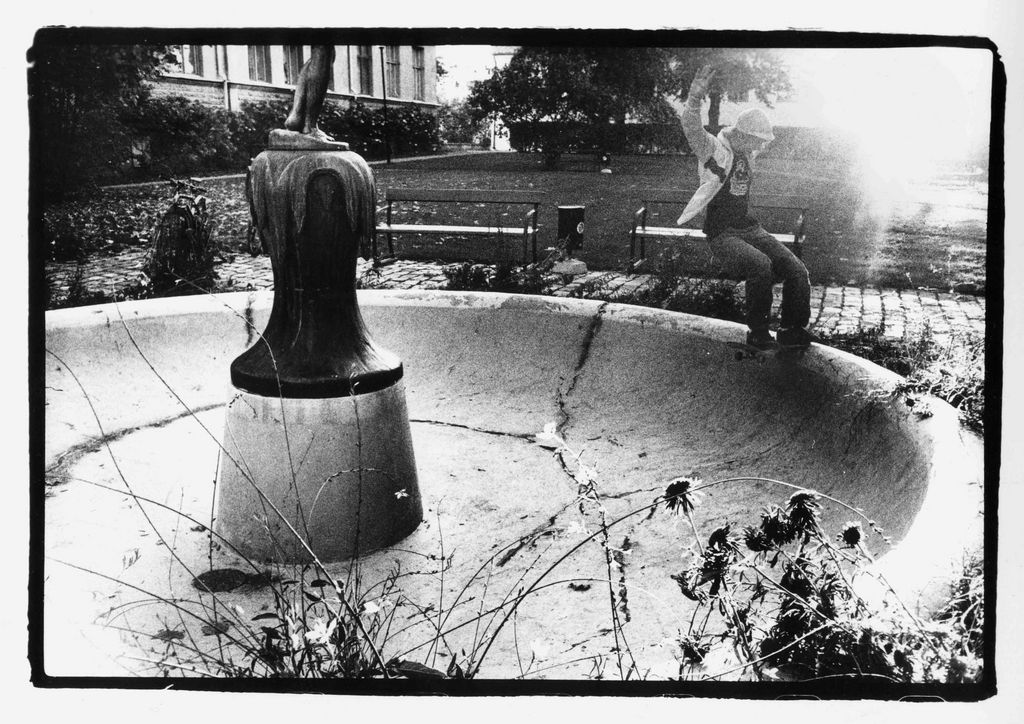
Ram i photoshop

androj

Aktiv medlem
Ram i photoshop
Hej!
Jag har länge funderat hur man gör en ram av denna typ i Photoshop så lite hjälp skulle inte skada. Om någon vet hur man ska göra så vore jag väldigt tacksam för svar.

MVH
/Andreas

bcc147dcd0c18efd6e9beaadb79fbbc5.jpg
 
Senast ändrad:
Ram i photoshop
Om du menar att bara få en ram:
Markera den biten du inte vill ha ram på (mitten). Högerklicka och välj "markera omvänd". Nu har du markerat den biten du vill göra ram på, lägg den i ett nytt lager och gör vad du känner för.

Om du menar exakt som bilden du visar, kan inte jag säga på rak arm hur...
 
Senast ändrad:
Ram i photoshop
det är bara kreativt tänkande.. öppna photoshop, fram med en bild å penseln... suddet å streck kan vara en fördel.. sen är det bara att rita, lägga på nån effect kanske å så tills du är nöjd.. bara fantasin som sätter gränserna!
 
Ram i photoshop
sök på www.pixel2life.com

Då blir det mycket lättare. Hade jag gjort den här ramen hade jag gjort
1. en egen brush till den svarta linjen. Målar den med min brush. Givetvis i ett nytt lager.
2. Sen hade ja markerat den ytan mellan utkanten på bilden o utsidan av det svarta målade. 3. Sen hade ja satt dit en färg på ytan mellan ramen och utkanten av bilden.
4. Byt till en annan brush o dra lite streck på ramen.

Vips har du en fin ram i ett nytt lager. Vad du än gör måla inte den direkt på bilden och spara över bilden för då förstörs din orginal bild.

Om du inte förstår min förklaring så tycker ja du ska kolla www.pixel2life.com eller söka på tutorials på google.

Om du inte vet hur du gör en egen brush kan du använda någon av d befintliga eller titta på någon tutorial.

Lycka till
//Gustav

 
Ram i photoshop
Gustav går igenom grunderna...
Ett annat tips är att lägga på 1-2 cm på bilden (mha av canvas size), för att behålla hela bilden intakt. Troligen är det så fotot är uppbyggt. Sen är det bara o leka med olika brushes.
 
Ram i photoshop
banaz sa:
sök på www.pixel2life.com

Då blir det mycket lättare. Hade jag gjort den här ramen hade jag gjort
1. en egen brush till den svarta linjen. Målar den med min brush. Givetvis i ett nytt lager.
2. Sen hade ja markerat den ytan mellan utkanten på bilden o utsidan av det svarta målade. 3. Sen hade ja satt dit en färg på ytan mellan ramen och utkanten av bilden.
4. Byt till en annan brush o dra lite streck på ramen.

Vips har du en fin ram i ett nytt lager. Vad du än gör måla inte den direkt på bilden och spara över bilden för då förstörs din orginal bild.

Om du inte förstår min förklaring så tycker ja du ska kolla www.pixel2life.com eller söka på tutorials på google.

Om du inte vet hur du gör en egen brush kan du använda någon av d befintliga eller titta på någon tutorial.

Lycka till
//Gustav

Där har vi ett bra svar.
 
Ram i photoshop
Ska du bara ha en helt vanlig simpel ram runt hela så "CTRL + klicka på lagret" då ska bilden markeras runt om, sedan går du bara edit > stroke och sätter så många pixlar du vill ha..

Annars är det väl mest bara låta fantasin flöda, lek med brushes och kladda lite hur du själv vill :P
 
Ram i photoshop
Det där är en färdig ram som finns att köpa i diverse program mm!

Finns plugins till photoshop att köpa med en massa ramar och verktyg mm!'


Mvh
Johan Ståhlberg
 
Ram i photoshop
Det absolut bästa sättet för att få det snyggt är att ta ett påsiktskopia (foto) som är kopierat med en sån ram/kant runt och scanna in. Gör sen som CoCoo föreslår eller ännu hellre gör en mask och använd till vilken bild du vill. Kolla runt lite på bildbyråsiter eller fotografsiter och se vilken stil du gillar. Småbild och mellanformat kan skilja sig från t ex storformat som är bladfilm och när man kopierar hela negget så får bladfilmen några speciella kännetecken vilket ger en skön "analog" känsla. Polaroid är en filmtyp som också ger en rätt skön feeling. Annars är det bara att leka runt och testa.

Kom dock ihåg att du inte får korpa andras bilder och sen använda dom själv i kommersiellt syfte.

Kolla t ex http://www.istockphoto.com/file_clo...e_transfer_background_or_frame.php?id=2096003

/L
 
Ram i photoshop
du kan alltid högerklicka på former och välja custom shape tool, sen på shape där uppe så klikar du och sen klickar du på pilen i hörnet och väljer all. då kommer alla möjliga former fram och även några ramar
 
Tillbaka
Topp